Blogger Post Me Comments Allow/Disallow Kaise Kare 2020
 |
| Blogger Post Me Comments AllowDisallow Kaise Kare 2020 |
Comments, Blog Post पर पाठकों से फीडबैक, सुझाव लेने का एक सही तरीका हैं. और किसी पोस्ट विशेष पर पाठकों की शंका समाधान के लिए भी Commenting सबसे बढिया माध्यम हैं.
इस Tutorial में हम आपको बतायेंगे कि BLogger Blog पर Readers Comment Allow कैसे करते हैं? और आप जानेंग़े कि किसी Individual Post पर Comment Allow और Disallow करने का तरीका क्या है?
Comment क्या होता है – What is Comment in Hindi?
सरल शब्दों में कहें तो किसी विषय पर अपनी राय रखना ही Commenting कहलाता हैं. और Blogging में भी Comment का यही अर्थ लागु होता है. जब किसी पोस्ट पर Readers अपनी राय, शंका, सुझाव या फीडबैक लिखता हैं. तो इस क्रिया को ही Post Comments कहते हैं.
Post Comment के द्वारा पोस्ट विषय पर चर्चा शुरु की जा सकती हैं. और Blog Owners अपने ज्ञान, अनुभव से अपने पाठकों की शंका समाधान कर सकते हैं. एवं अपने पाठकों को Blog से जोडें रख सकते हैं.
Blogger Post में Comment Allow/Disallow करने का Step by Step तरीका
Step: #1
Blogger.com पर जाकर गूगल अकाउंट से Log in कीजिए. Log in करने के लिए आप अपनी Gmail ID और Password का इस्तेमाल करें. और उसी अकाउंट का इस्तेमाल करे जिससे आपने ब्लॉगर पर Sing in किया था.
Step: #2
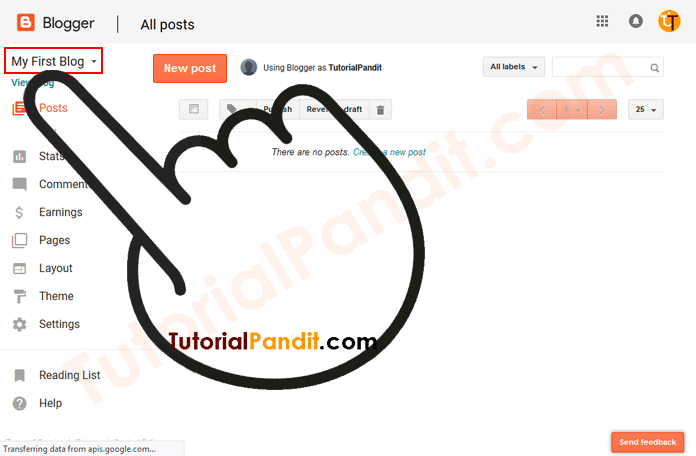
Blogger पर लॉग इन करने के बाद आपके सामने Blogger Dashboard खुल जायेगा. यहाँ से आप Blog List से Down Arrow ⌄ की सहायता से अपना ब्लॉग सेलेक्ट कर लें. मतलब आप जिस Blogger Blog को अपडेट करना चाहते है. अगर आपके पास एक से ज्यादा ब्लॉग है तो. अगर आपके पास केवल एक ही ब्लॉग़ है तब आप ये स्टेप छोड दें.
Step: #3
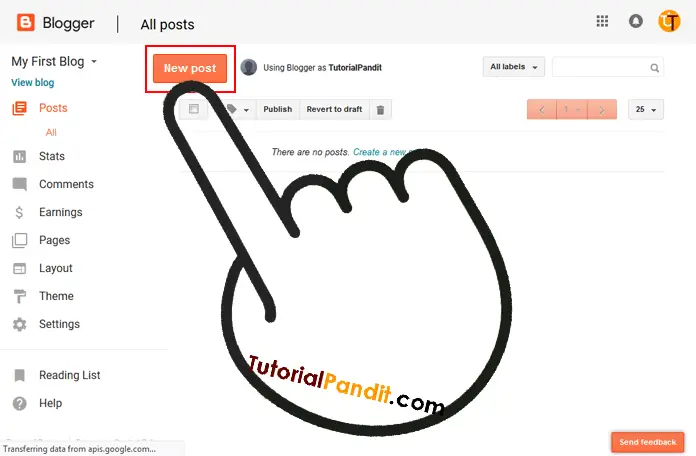
अब आपके सामने Blog Specific Dashboard Open होगा यहाँ से ऊपर बने बटन New Post पर क्लिक कीजिए या फिर आप किसी पुरानी पोस्ट को भी Edit कर सकते है. आपके सामने Post Editor Open हो जायेगा.
Step: #4
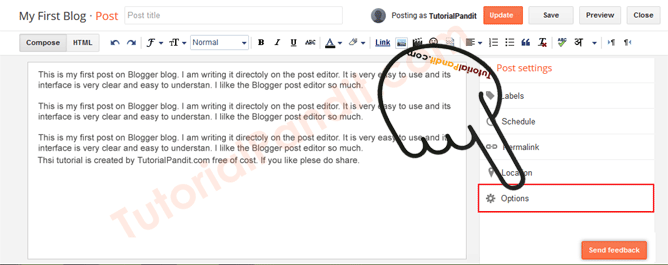
अब आप Post Editor में अपनी पोस्ट तैयार कर लिजिये और उसे Publish करने से पहले दाएं तरफ मौजूद Post Settings में से Options पर क्लिक कीजिए.
Step: #5
अब आपके सामने Options Box Open होगा. जिसमें आपको कई विकल्प मिलेंगे. इनमे से आप केवल सबसे पहले वाले यानि Readers comments में उपलब्ध विकल्पों पर ध्यान देना है. यहाँ आपको निम्न तीन विकल्प मिलेंग़े.
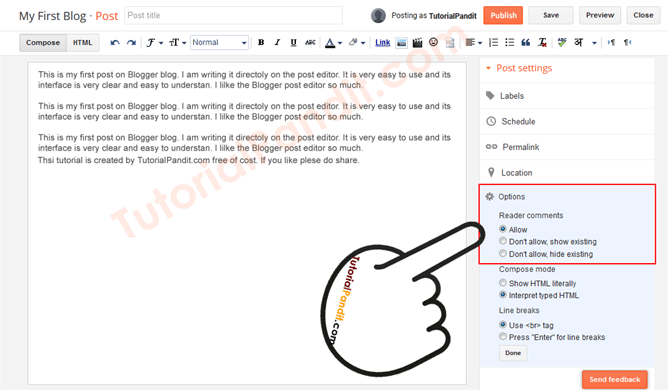
- Allow: यह विकल्प स्वत: चालु रहता हैं. और आपकी सभी पोस्ट पर कमेंट चालु रहता है.
- Don’t allow show existing: यदि आप किसी पोस्ट पर कमेंट बंद करना चाहते है और अपने पाठकों से कोई टिप्पणी नही लेना चाहते है. इस विकल्प द्वारा को सेलेक्ट करें. लेकिन पुराने कमेंट पोस्ट पर दिखते रहेंग़े.
- Don’t allow hide existing: यदि आप कमेंट बंद करना चाहत है और पुराने कमेंट भी छिपाना चाहते है तो Don’t allow hide existing विकल्प को सेलेक्ट करें.
Step: #6
बधाई हो! आपने सफलतापूर्वक Blogger Post पर Comment Allow/Disallow करना सीख लिया हैं. आप इसी तरह अन्य पोस्ट में भी Comment Allow/Disallow कर सकते है.
ध्यान दें! आपने ऊपर जो सेटिंग की है यह केवल एक पोस्ट विशेष पर लागु होती है. मतलब आप जिस पोस्ट पर ये सेटिंग कर रहे है केवल उसी पर कमेंट नियत्रिंत कर सकते है.
Blogger Blog पर सभी Post/Pages पर एक साथ Comment Allow/Disallow करना
आप चाहे तो Blogger Blog की सभी Posts तथा Pages पर एक साथ Comment Allow/Disallow कर सकते है. इसके बारे में नीचे बताया जा रहा है.
ध्यान दें! By Default सभी पोस्ट और पेज पर Readers Comment Allow होते हैं. आप केवल उन्हे Disallow ही कर सकते है. और Disallow करने के बाद ही आप Allow कर सकते है.
Step: #1
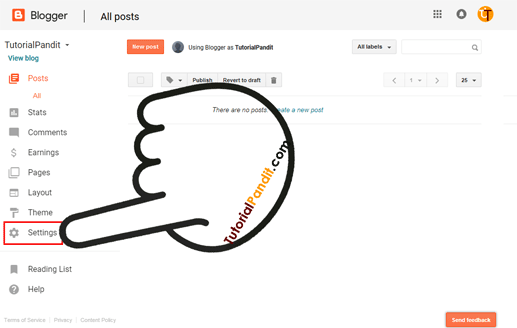
सबसे पहले आप जिस ब्लॉग के लिए कमेंट सेटिंग करना चाहते है उस ब्लॉग को सेलेक्ट करके उस Blog का Dashboard Open कीजिए और बांए तरफ मौजूद Settings पर क्लिक कीजिए.
Step: #2
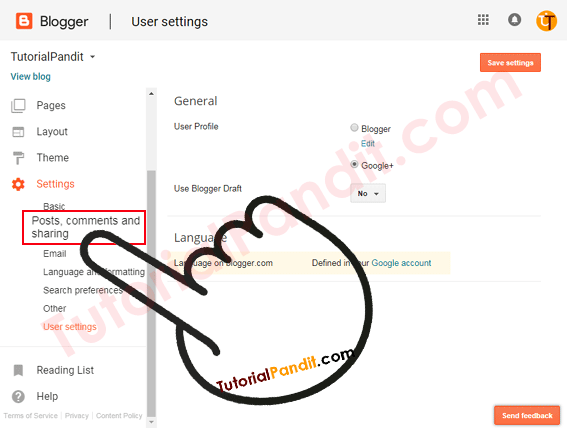
अब आपके सामने Settings Expand होगी यहाँ से आप Posts, comments and sharing Settings पर क्लिक कीजिए.
Step: #3
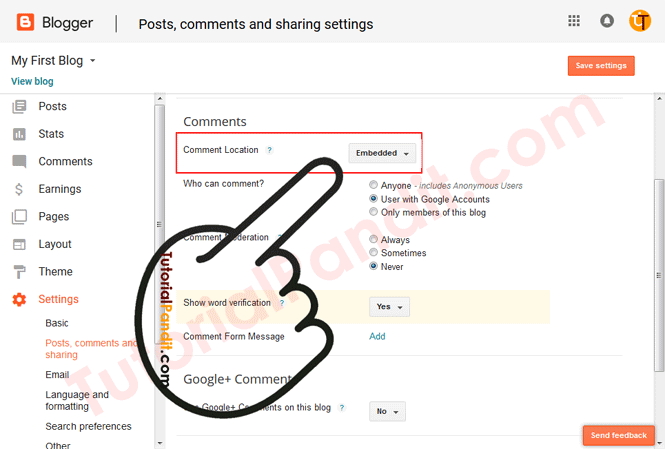
ऐसा करने के बाद आपके सामने Posts, comments and sharing Settings होगी. यहाँ से आप Comments के अंदर Comment Location Settings पर जाएं. जो By Default Embedded होती है.
Step: #4
अब आप Embedded पर क्लिक करें. आपके सामने कुछ और विकल्प खुलेंगे. जो निम्न होंगे:
- Embedded: यह विकल्प स्वत: चालु रहता है. सभी पोस्ट, पेज पर कमेंट भी Allow होता है. इस विकल्प द्वारा कमेंट चालु रहते है और कमेंट बॉक्स पोस्ट के नीचे दिखाई देता है.
- Full page: इस विकल्प द्वारा भी कमेंट चालु रहते है और Comment Box एक नये पेज पर खुलता है. पोस्ट पेज पर सिर्फ एक लिंक होती है जो कमेटं बॉक्स तक पाठकों को ले जाती हैं.
- Popup window: इस विकल्प द्वारा कमेट बॉक्स पोस्ट पेज के ऊपर खुलता है और कमेंट करने के बाद बंद हो जाता है. इस विकल्प द्वारा भी कमेट चालु रहता है.
- Hide: इस विकल्प द्वारा कमेंट बॉक्स छिप जाता है और पाठकों के लिए कमेंट बंद हो जाता है. लेकिन, आप किसी पोस्ट विशेष के लिए ऊपर बतायें तरीके से भी कमेंट सेटिंग कर सकते है.
इनमे से आप Hide पर क्लिक करें और Save settings पर क्लिक करके सेटिंग सेव कर दें. सभी पोस्ट और पेज पर कमेंट बंद हो जायेंग़े.
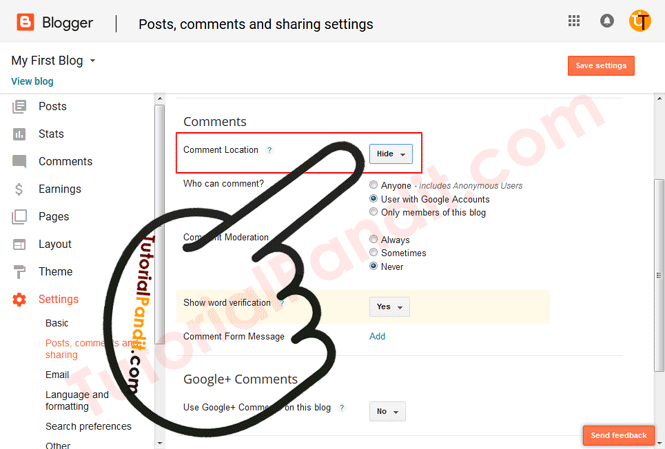
बधाई हों! आपने सफलतापूर्वक Comment Allow/Disallow कर दिया है.
आपने क्या सीखा?
इस Tutorial में हमने आपको Blogger Post तथा Pages पर Readers Comment को Allow/Disallow करने के बारे में पूरी जानकारी दी है. आपने जाना कि Blogger Post पर Readers Comment Allow/Disallow कैसे करते है? इसके अलावा आपने Comments Settings के बारे में भी जाना है. हमे उम्मीद है कि यह Tutorial आपके लिए उपयोगी साबित होगा.